
Linux + Docker 部署MCSM+MCDR环境
一、服务器准备
1. 服务器购买
根据自身需求(游玩人数、玩法类型等)选择合适的服务器,具体服务器与服务商选择可参考其他UP主视频,此处不再赘叙
2. 服务器配置
2.1 Docker
Docker将应用及其依赖打包成一个轻量可移植的容器中,方便部署
2.1.1 Docker部署
此处我们使用LinuxMirrors的一键配置脚本为Linux服务器配置Docker环境
bash <(curl -sSL https://linuxmirrors.cn/docker.sh)
2.2 1Panel 面板
1Panel提供了直观易用的Web管理界面用于管理Linux服务器,官网链接:https://1panel.cn/
2.2.1 1Panel面板部署
此处选择使用1Panel官方的简易配置脚本部署面板
bash -c "$(curl -sSL https://resource.fit2cloud.com/1panel/package/v2/quick_start.sh)"
安装过程参数及其配置说明
| 安装过程参数 | 参数说明以及选择 |
|---|---|
| 设置1Panel安装路径? | 1Panel安装的位置,默认为/opt,默认即可 |
| 是否配置镜像加速? | 用于加速访问Docker镜像库,设置为y |
| 是否替换Docker配置文件? | 进行替换,设置为y |
| 设置1Panel端口? | 1Panel用于对外提供服务的端口,默认即可 |
| 设置1Panel安全入口? | 访问1Panel的路径,自行设置 |
| 设置1Panel面板用户? | 访问1Panel的用户名与密码,自行设置 |
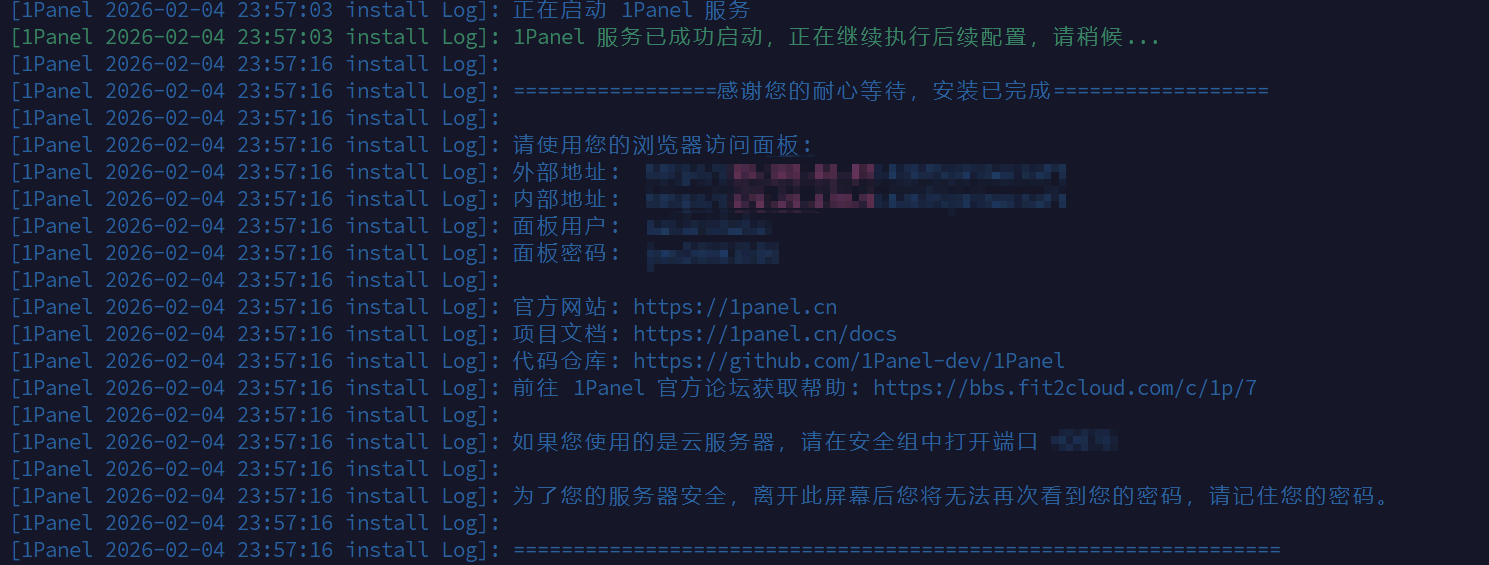
配置完成后,1Panel会输出相关的配置信息(如下图),建议截图保存,以备不时之需
2.2.2 1Panel面板设置
1Panel面板配置完成后,进一步的配置将在1Panel中完成,访问刚才截图中的外部地址,输入面板账户密码登录(若不能访问,请检查服务商安全组是否放行1Panel面板的端口)
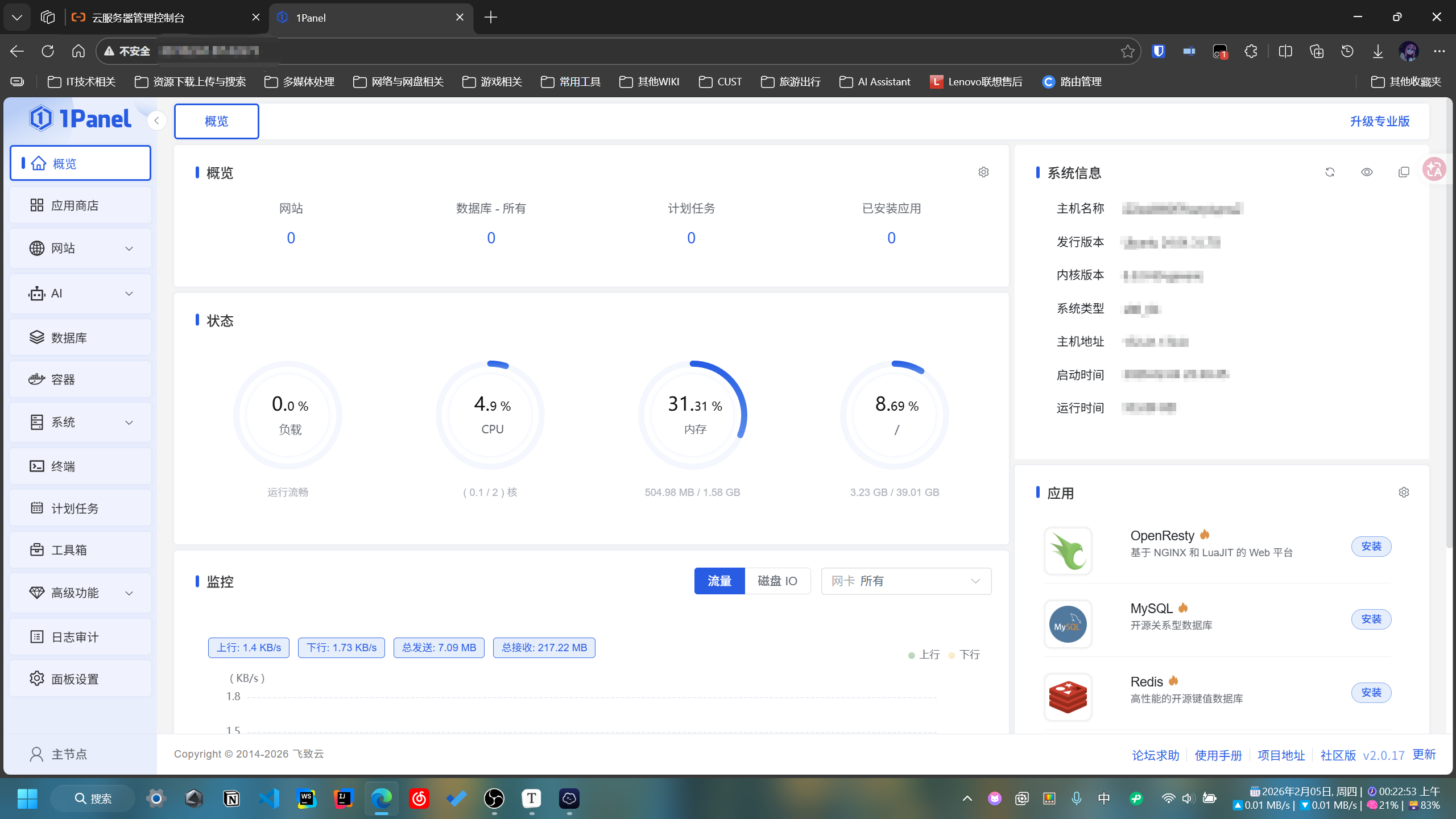
进入1Panel面板界面后,我们还需要对1Panel面板进行一些配置
3. MCSM配置
3.1 MCSM后端配置
进入1Panel的应用商店,搜索MCSM,安装MCSM后端
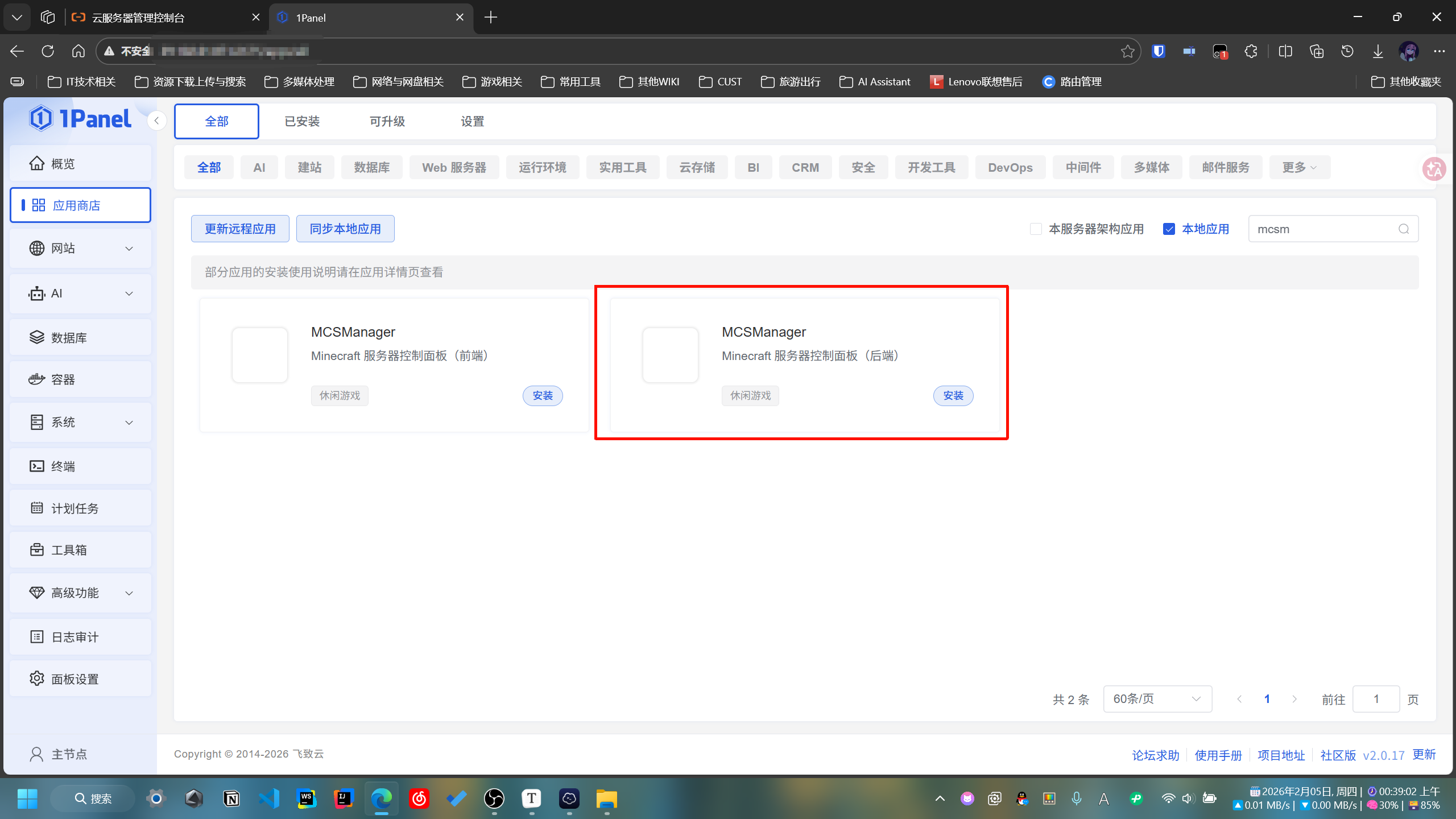
需要更改一些默认的安装配置,在弹出的安装配置中,修改以下内容(部分内容要展开高级设置,未说明的选项默认即可,无需修改)
| 安装配置 | 说明与修改 |
|---|---|
| 端口 | MCSM后端服务端口,修改或保持默认均可 |
| 端口外部访问 | 勾选 |
| 编辑Compose文件 | 勾选,复制下方代码块内容 |
services:
  mcsm-daemon:
    image: githubyumao/mcsmanager-daemon:latest
    container_name: ${CONTAINER_NAME}
    restart: unless-stopped
    networks:
      - 1panel-network
    ports:
      - "${PANEL_APP_PORT_HTTP}:24444"
    environment:
      - MCSM_DOCKER_WORKSPACE_PATH=/data/mcsm/daemon/data/InstanceData
      - TZ=Asia/Shanghai
    volumes:
      - /etc/localtime:/etc/localtime:ro
      - /data/mcsm/daemon/data:/opt/mcsmanager/daemon/data
      - /data/mcsm/daemon/logs:/opt/mcsmanager/daemon/logs
      - /var/run/docker.sock:/var/run/docker.sock
    labels:
      createdBy: "Apps"
networks:
  1panel-network:
    external: true
此处不对Compose文件具体内容做过多解释,配置修改完成之后,点击安装即可
安装成功后,我们需要查看MCSM的安装日志,获取AccessKey,方便MCSM前端进行连接
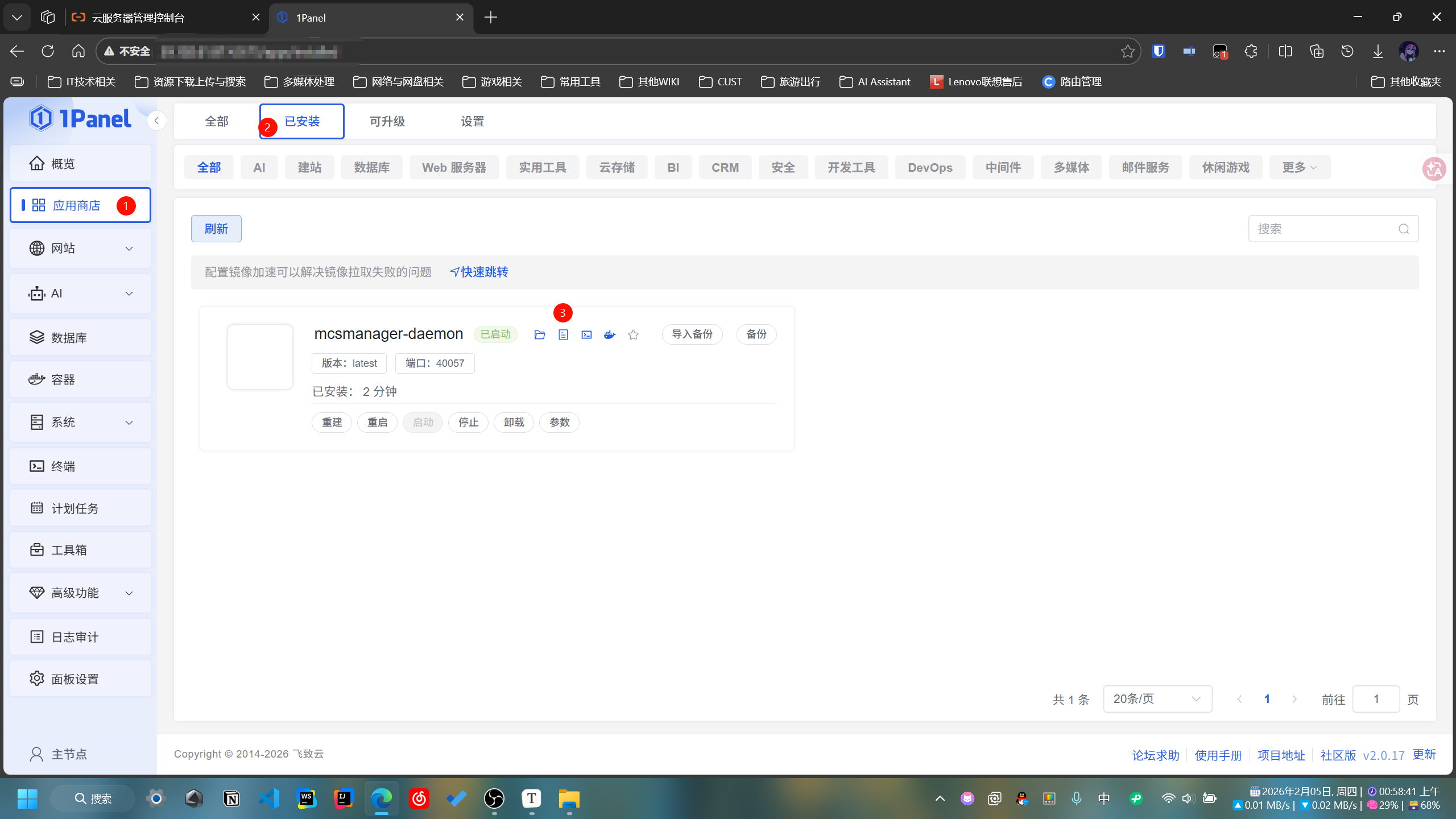

3.2 MCSM前端配置
依旧在1Panel应用商店安装前端,直接按照默认配置安装即可
3.3 MCSM前端访问
若使用云服务商,请先检查是否开放了前端对应服务端口,若已经开放,则直接访问前端:http://<服务器IP>:40056/
4. 服务器节点配置
在MCSM前端-应用实例界面点击创建实例

选择使用Docker镜像创建
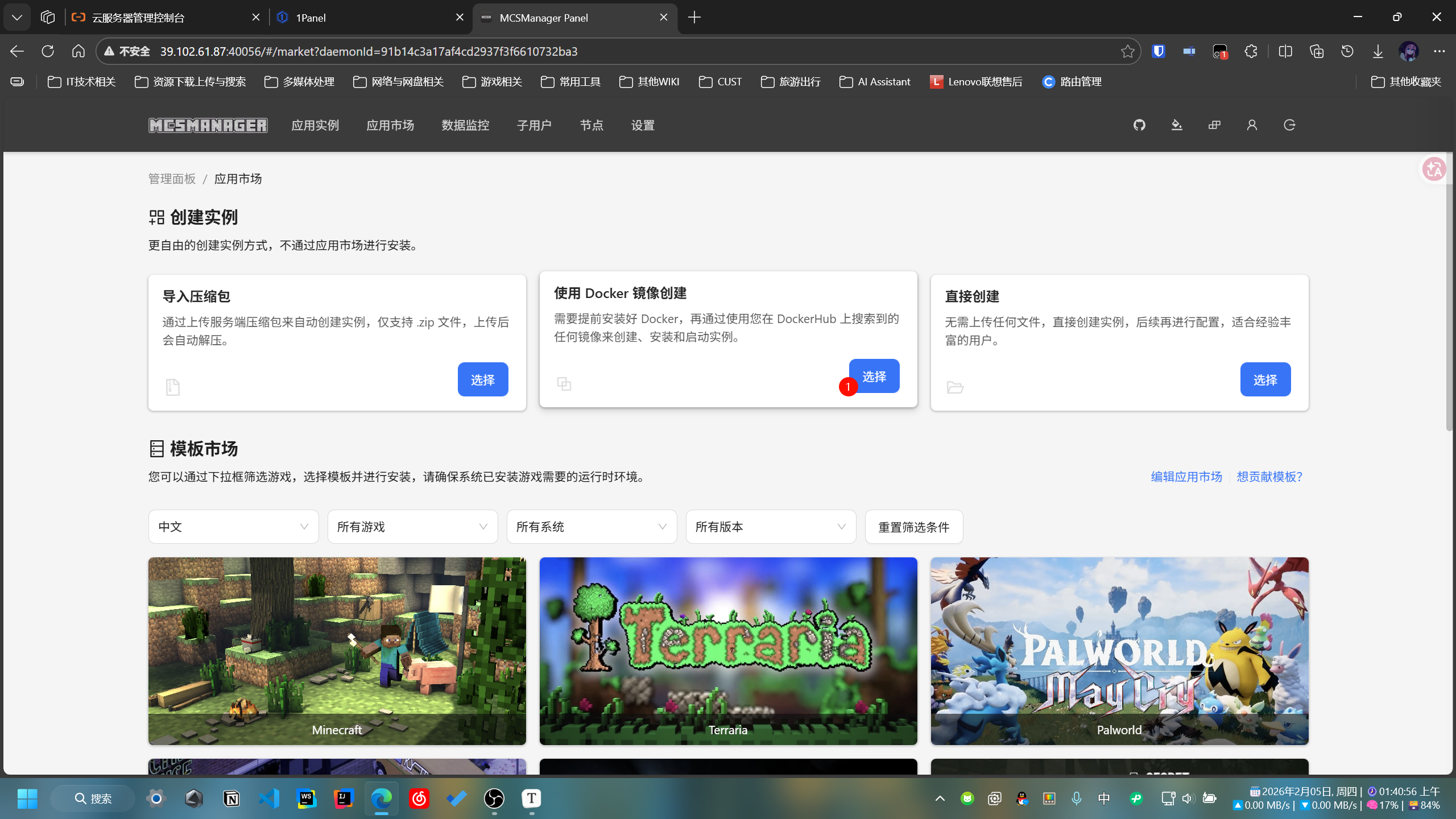
选择节点,配置节点具体配置(配置说明以及参数见表格,未注明参数留空即可)
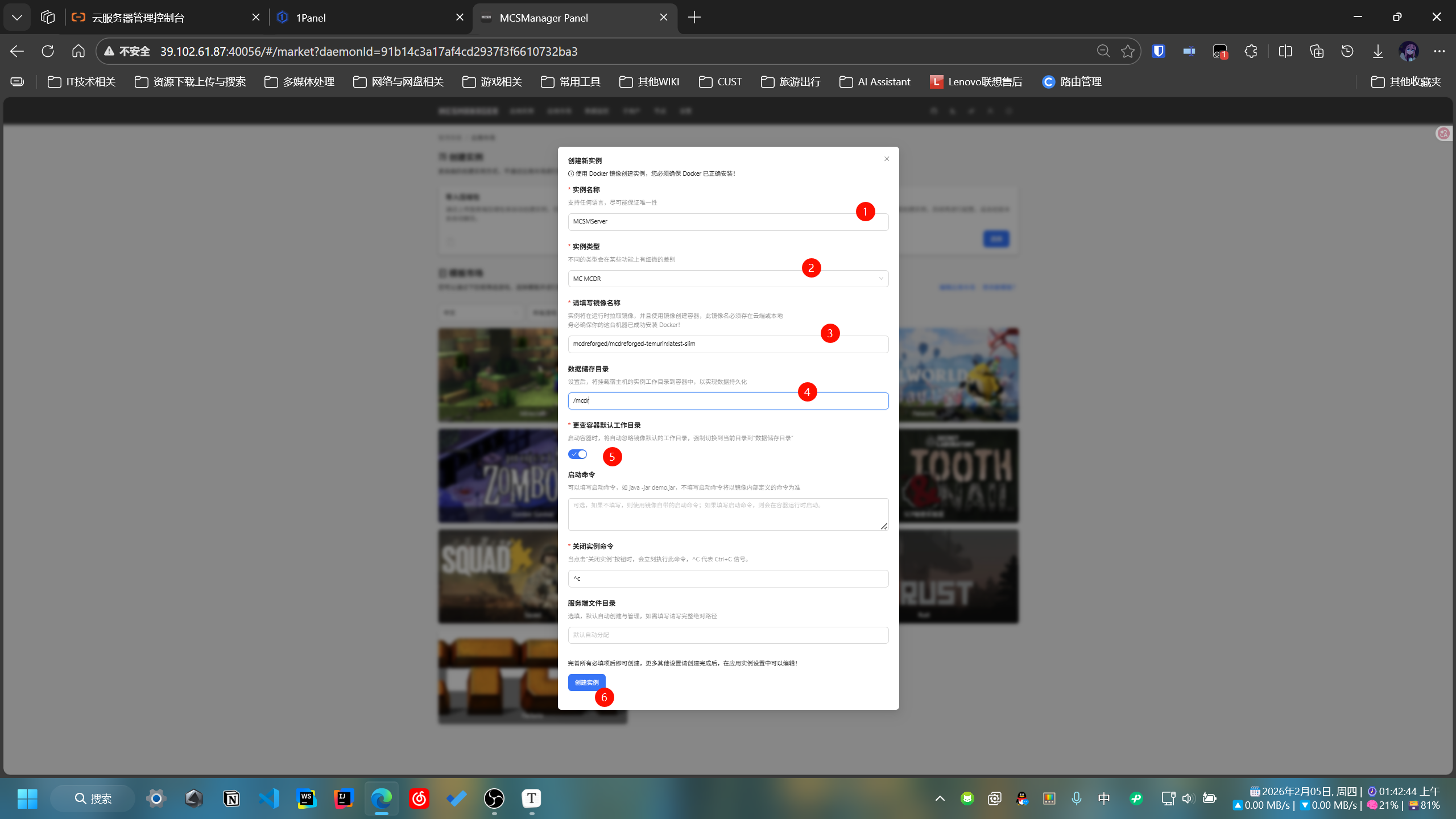
| 参数 | 说明与配置 |
|---|---|
| 实例名称 | 该节点实例的名称,随意自取 |
| 实例类型 | 当前实例的操控类型,选择MCDR(也可以选其他MC配置) |
| 镜像名称 | mcdreforged/mcdreforged-temurin:latest-slim |
| 数据存储目录 | /mcdr |
| 更变容器默认工作目录 | 勾选 |
随后进一步更改配置,进入实例管理面板,滑到最下方点击应用实例配置
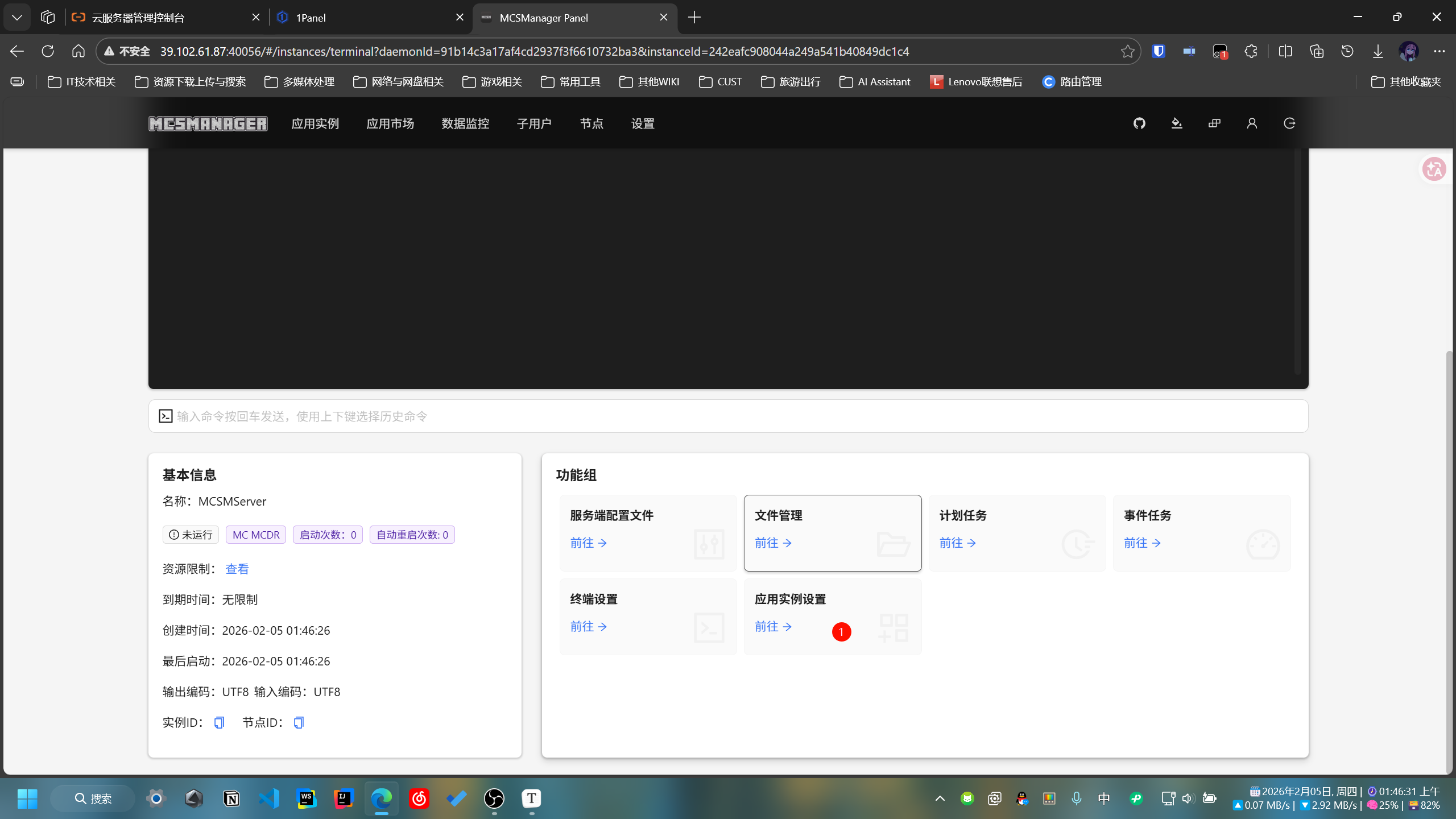
更改容器化选项内的环境变量以及开放端口
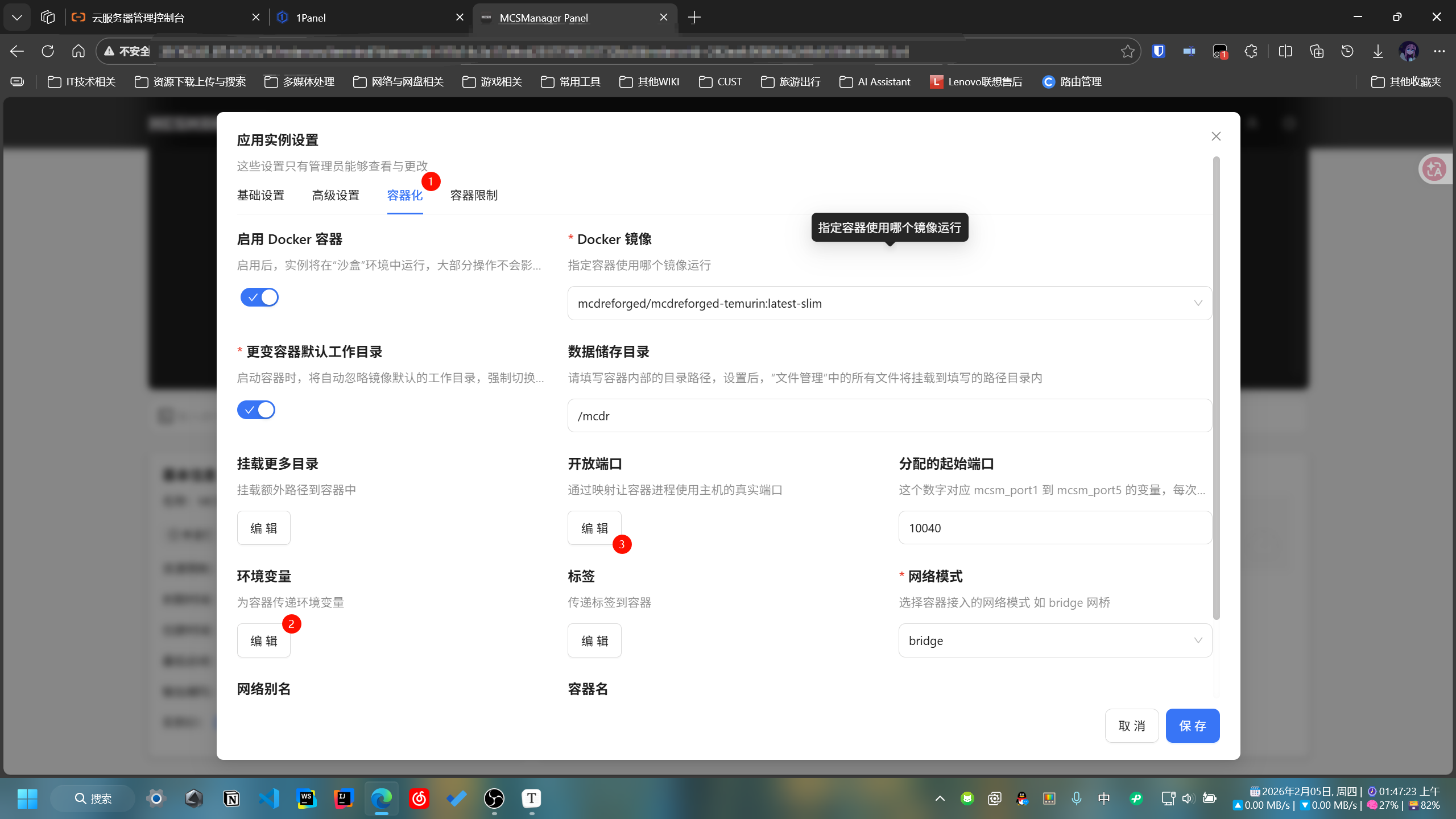
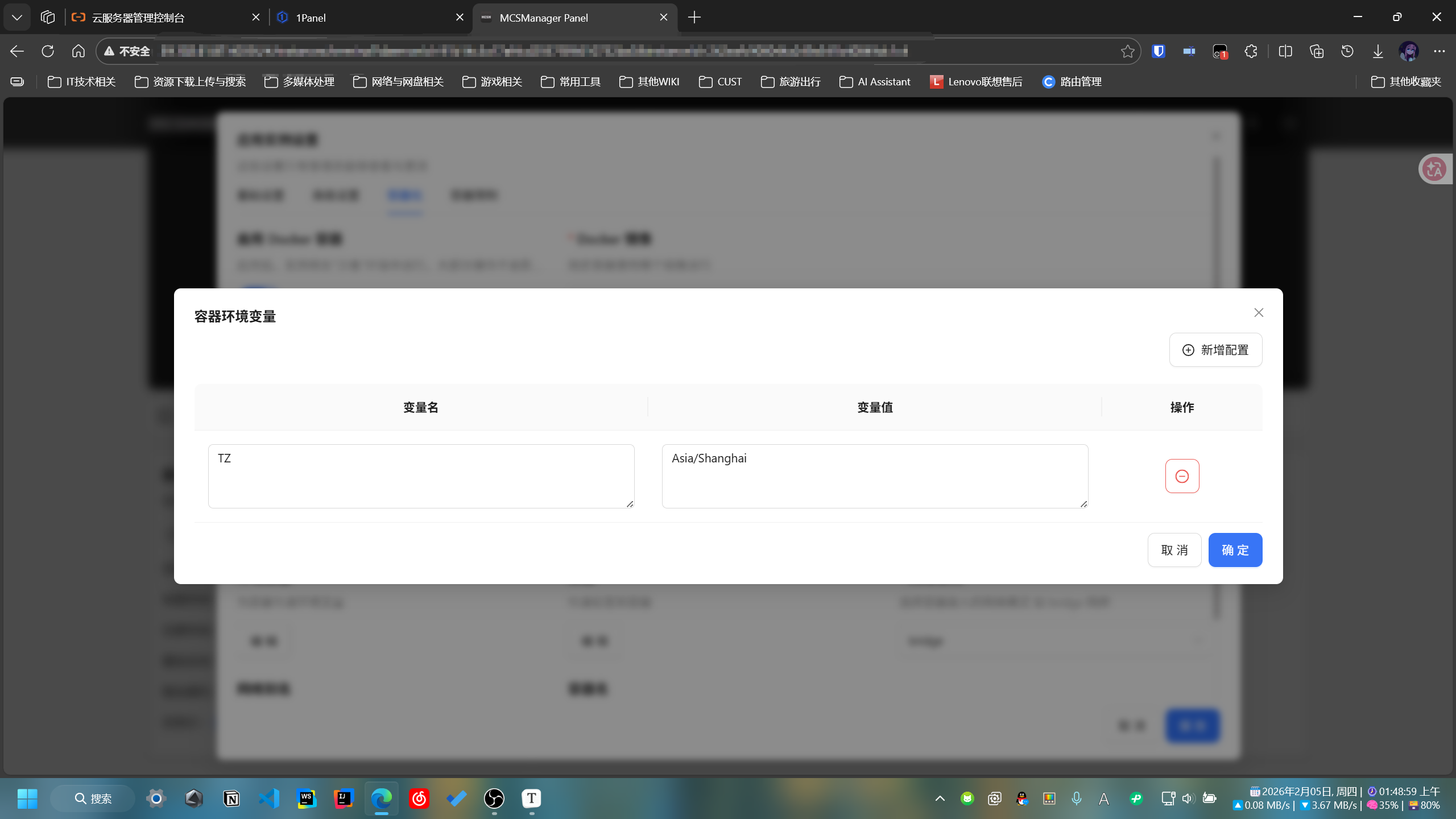
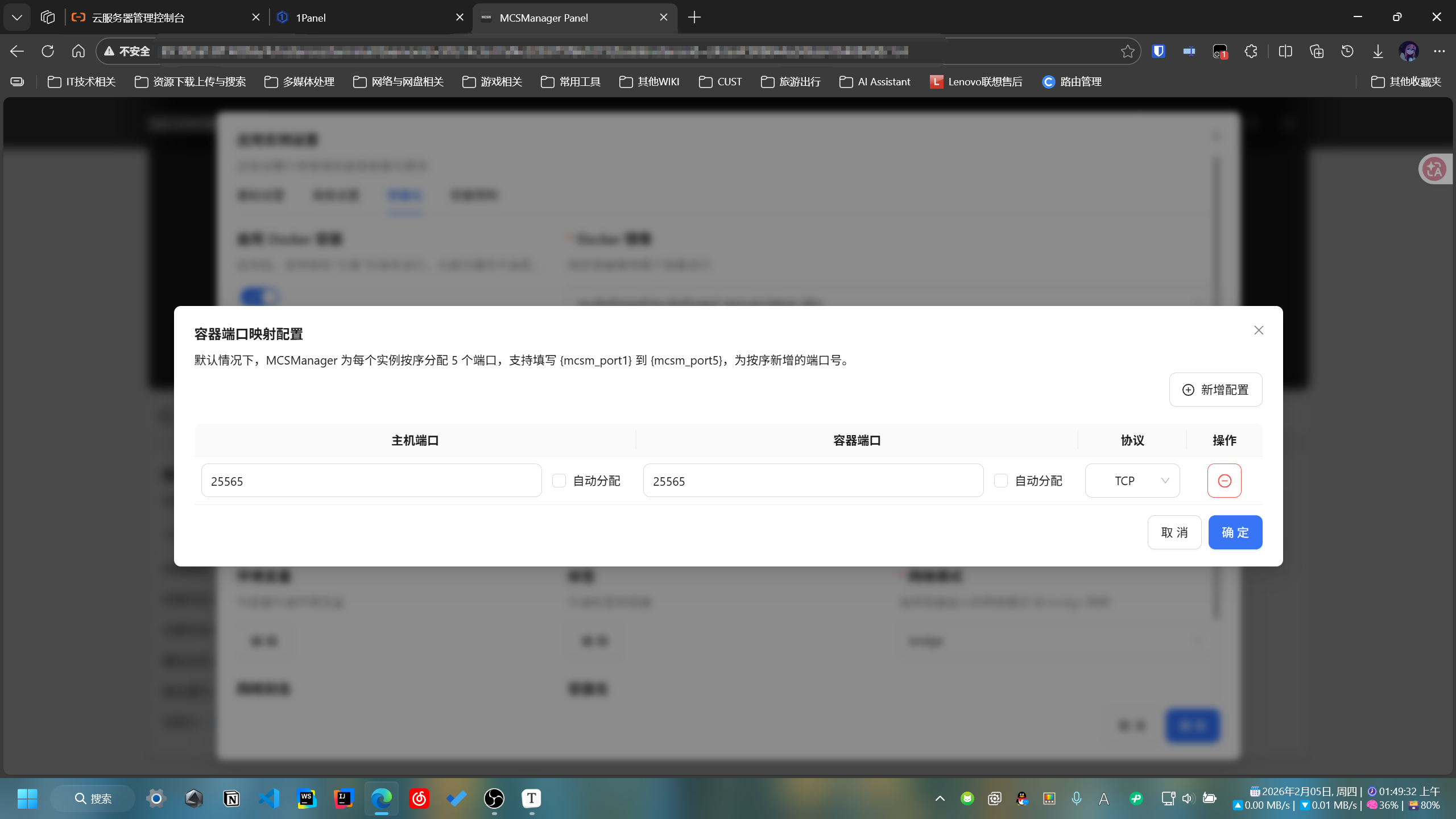
点击启动验证是否配置成功
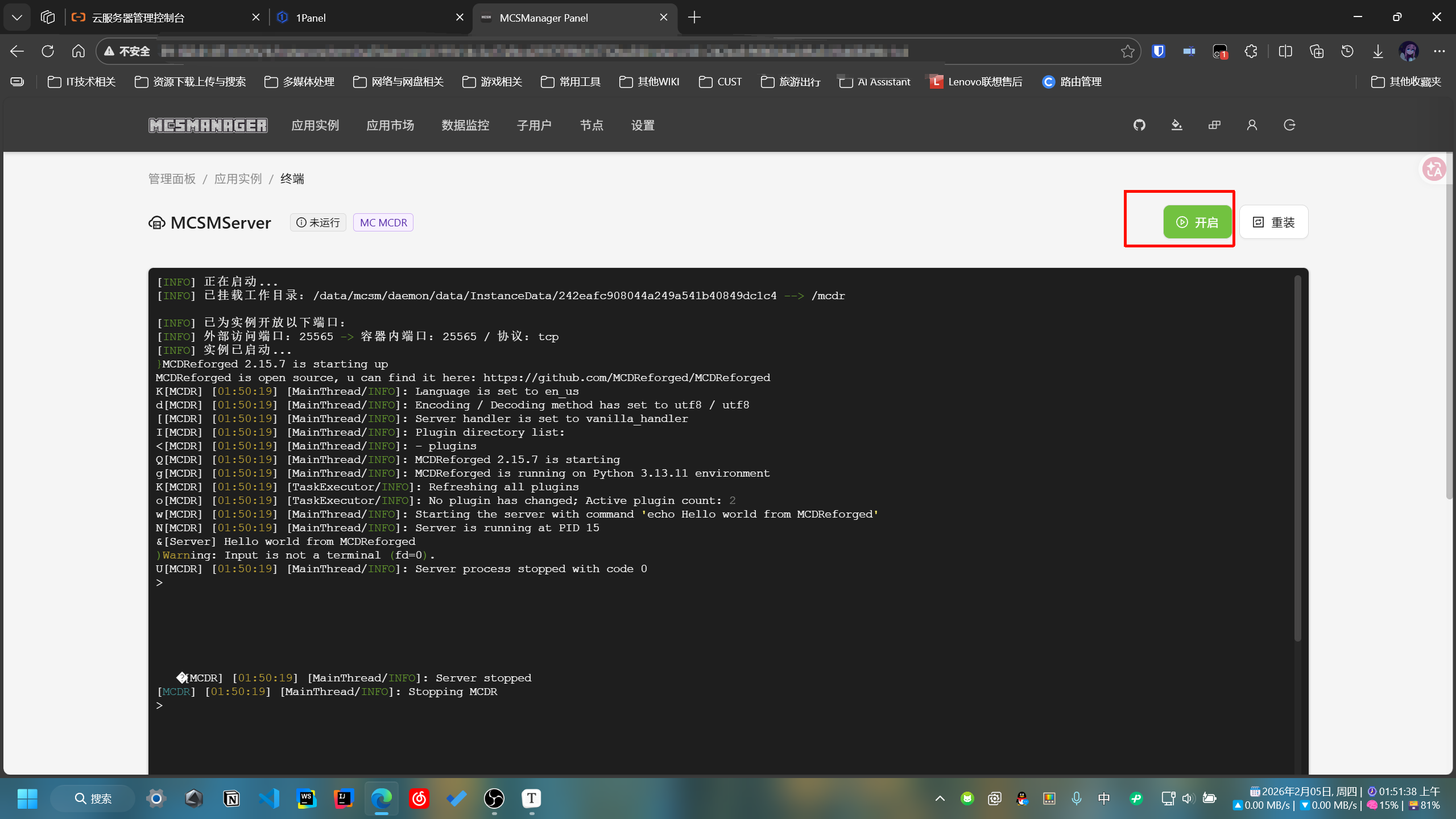
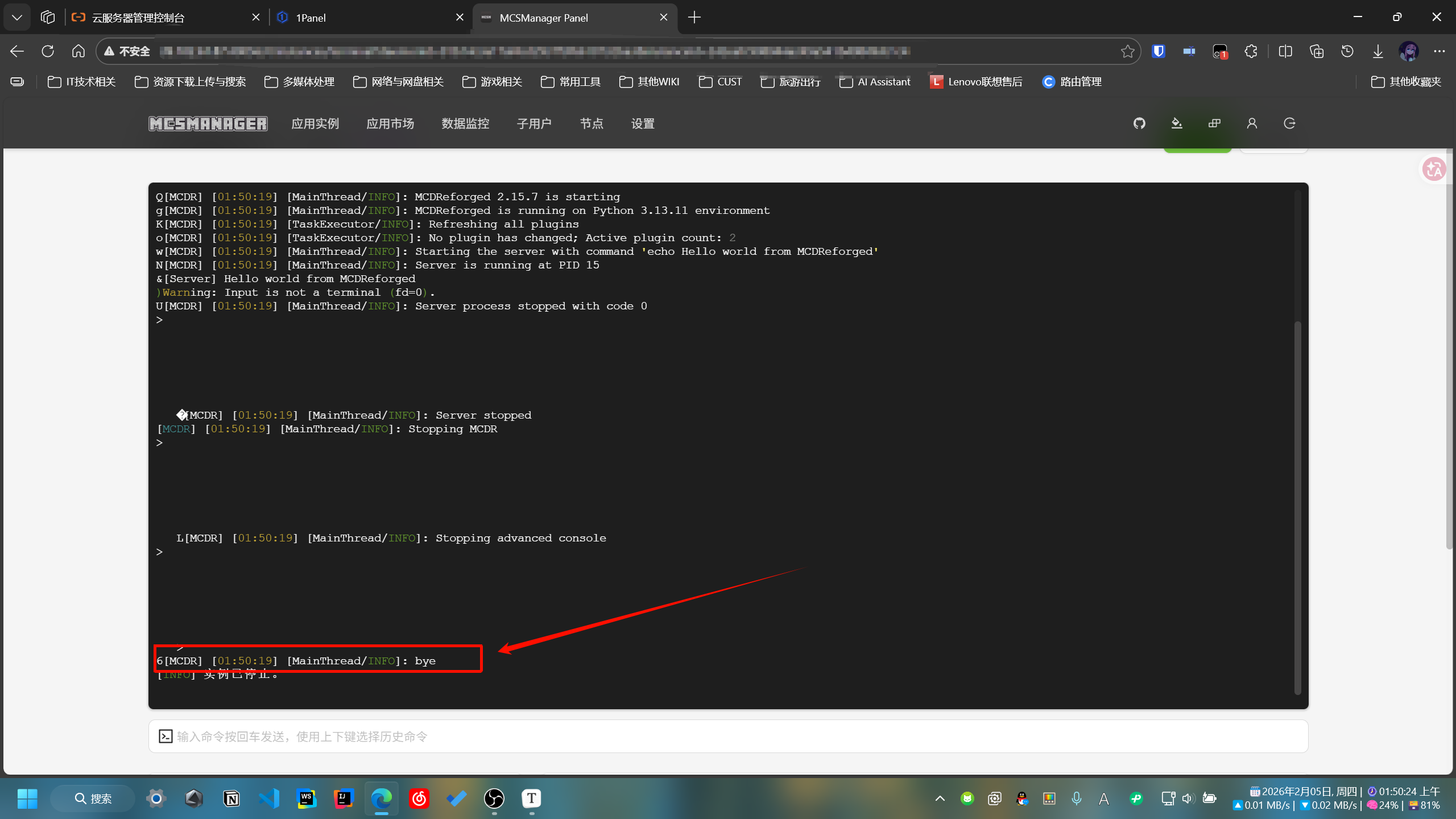
若出现图示红框输出,则配置成功